


FSKAREN(日本語入力システム)
3.5320.00 レビュー
アプリの仕様
- バージョン
- 3.3.79DL
- 更新日
- ライセンス
- ¥980
- ダウンロード数
- 10,000+
- デベロッパー
- 富士ソフト株式会社
- カテゴリ
- ツール
- プラットフォーム
- Android
スクリーンショット
 分析者 AppCompare
日本語を入力するたびに、変換候補を探したり、フリック入力とローマ字入力を使い分けたりする小さな手間が積み重なると、スマートフォンで文章を書くこと自体が面倒になります。私がFSKARENを試してまず感じたのは、入力方法を一つに決めつけず、その場面に合わせて切り替えられる気楽さでした。短い返信ならフリック、キーボードに慣れている場面ならローマ字、読み方が曖昧な漢字なら手書きというように、入力の迷いを減らせます。
これは富士ソフト株式会社が開発したツールアプリで、スマートフォンの標準キーボードを置き換えて使う日本語入力システムです。価格は¥980で、対象年齢は3歳以上。平均評価は3.5で、評価数は456件、レビュー数は320件あります。導入数は10K以上で、長く提供されている日本語入力アプリとして見ると、特定の入力方法だけでは足りない人に向いた選択肢だと思います。
入力のたびに発生する小さな迷いを減らせるか
スマートフォンの日本語入力で困るのは、必ずしも入力速度だけではありません。片手で急いでいるとき、固有名詞を入力するとき、読みが分からない漢字を探すときなど、状況によって最適な方法が変わります。標準キーボードが一つの方式に強くても、別の方式へ移ると操作に慣れ直す必要があり、そこで時間を取られがちです。
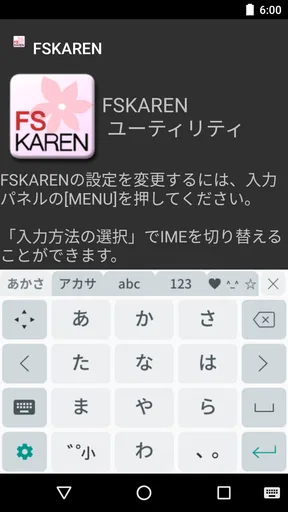
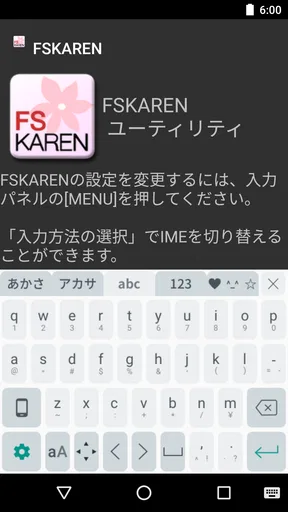
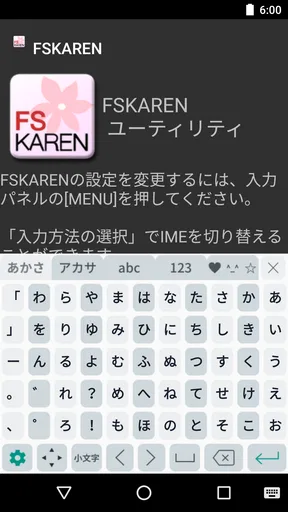
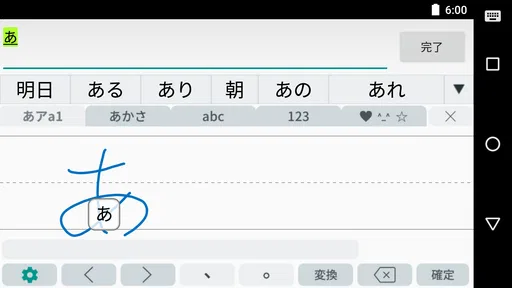
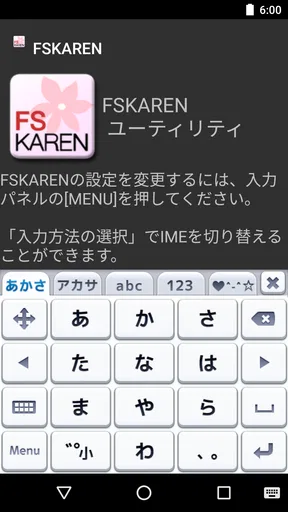
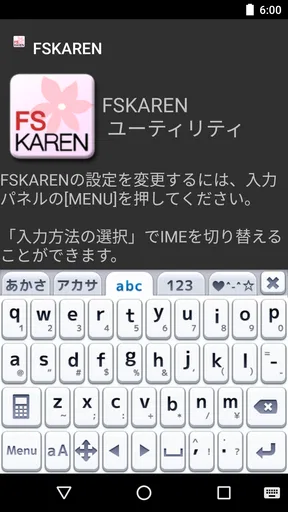
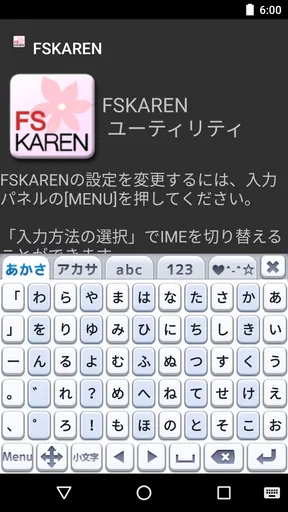
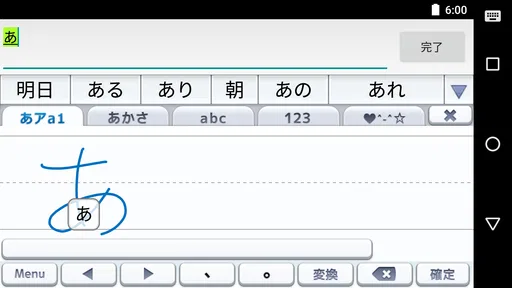
FSKARENの良さは、フリック入力、ローマ字入力、手書き入力を同じ日本語入力環境の中で使えることです。私の場合、普段はフリックを中心にしながら、長めの文章ではローマ字入力に切り替え、読めない漢字だけ手書きで確認する使い方が自然でした。すべてを一つの方法で処理しようとしなくてよい点が、実用上の強みです。
特に効果を感じやすいのは、短文を何度も入力する場面です。メッセージへの返信、予定のタイトル、検索語、メモの見出しなどは、一回の入力が短いぶん、キーボードを開くたびの迷いが目立ちます。入力方式をその都度選べると、長い設定変更をせずに作業へ戻れます。
最初に確認したい設定と使い始めの流れ
インストール後は、アプリを入れただけで自動的に普段のキーボードが変わるとは考えず、日本語入力システムとして有効にする手順を確認しておくのが大切です。キーボードの切り替え画面でFSKARENを選び、実際に文字を入力して、希望する方式が表示されるかを確かめます。ここを後回しにすると、導入したのに標準キーボードのままという混乱が起きます。
最初から細かな調整をすべて行うより、まず短い文章を入力して、フリック、ローマ字、手書きの三つを順番に試すほうが分かりやすいです。自分が日常的に入力する言葉を使うと、キーの配置や候補の見え方を判断しやすくなります。片手で持ったときに押しやすいか、候補を選ぶまでの視線移動が多すぎないかも、この段階で確認できます。
選ぶ前に読んでおきたい記事

Tile Explorerは中断や通信断からどこまで戻れるか

Uber Eatsの価値は料理選びから「待ち時間の見える化」へ

テレビのリモコンが見つからない夜に、スマホが頼れる一台になる理由

8 Ball Poolへ移る価値はあるか 狙いと手球の位置を読む対戦の魅力

Family Spaceの位置共有は、家族の連絡をどう穏やかにするか

キャンディークラッシュは失敗しても戻れるか あと一手の判断と中断時の注意点
私がおすすめするのは、最初に主力の入力方法を一つ決め、残り二つを補助として覚える使い方です。三方式を毎回均等に使おうとすると、かえって迷います。フリックが得意なら通常操作をフリックに固定し、長文だけローマ字、難しい漢字だけ手書きという役割分担にすると、FSKARENの柔軟さを活かしやすくなります。
AndroidではOSの入力システムとして動作するため、メッセージ、メモ、検索、メールなど、文字を入力できる場所で同じ感覚を使えるのが便利です。対応する最低OSは6.0なので、比較的古いAndroid端末で日本語入力環境を整えたい人にも候補になります。ただし、端末メーカー独自のキーボード切り替え画面はそれぞれ違うため、初回だけは端末側の設定を落ち着いて確認したほうがよいでしょう。
三つの入力方式を場面ごとに使い分ける
フリック入力は、片手で短い文章を素早く打ちたいときに向いています。スマートフォンでの入力に慣れている人なら、画面を広く使わずに済むため、移動中や立ったままの操作でも扱いやすい方式です。一方で、固有名詞や長い文章では誤入力が増えることもあるので、無理にフリックだけで完結させないほうが効率的です。
ローマ字入力は、物理キーボードやパソコンに慣れている人にとって入りやすい選択肢です。日本語の読みをアルファベットで打つ感覚に近く、フリックの方向を覚える必要がありません。長文を作るときは、指の動きを一定にしやすい反面、スマートフォンの画面ではキーが小さく感じる場合があります。そのため、両手で持てる環境や落ち着いて入力できる場所で力を発揮します。
手書き入力は、読めない漢字や変換候補に出てこない表記を探すときに役立ちます。たとえば書類にある地名や人名を入力したいのに読み方が分からない場合、音を推測して何度も候補を探すより、形をなぞるほうが早いことがあります。これは毎日使う主入力というより、行き詰まったときの逃げ道として覚えておくと便利です。
ここでの具体的なコツは、手書き入力を「漢字を正確に書く機能」と考えすぎないことです。自分が読める程度の形を入力して候補を探す用途なら、きれいな書体を再現する必要はありません。入力に時間をかけるより、候補一覧を見て目的の文字を選ぶほうが、難しい漢字では結果的に早く終わります。
日常で時間を取り戻せる場面
たとえば、仕事の連絡に「先ほどの件、確認しました」と返信する場面では、フリック入力で短く済ませられます。その直後に、相手の名前に含まれる読みづらい漢字を入力する必要が出たら、手書きへ切り替えます。さらに、帰宅後に長めのメモを残すならローマ字入力を選ぶ。この切り替えが同じ入力環境でできると、アプリを探し直す時間が減ります。
検索でも使い分けが有効です。店名や一般的な単語はフリックで十分ですが、商品名や地名の一部が分からないときは手書きが助けになります。検索結果を見ながら候補を修正する場合も、入力方式を変えること自体が目的にならないため、調べたい内容に集中しやすくなります。
家族との連絡では、年配の人やフリックに慣れていない人がローマ字入力を好むことがあります。逆に、子どもが画面上で文字の形をなぞるほうが分かりやすい場面もあります。対象年齢が3歳以上であることからも、入力方法を一つに限定せず、利用者の慣れに合わせて選べる点は家庭で説明しやすいところです。
長文入力では、方式を途中で変える判断が重要です。最初から最後までフリックで頑張ると、後半で誤入力を直す時間が増えることがあります。短い文を送るときはフリック、考えながら文章を作るときはローマ字というように、文章の長さではなく、修正が増えそうかどうかで切り替えると効率が上がります。
標準キーボードや別の日本語入力との違い
標準キーボードの強みは、端末を買った直後から使え、追加費用や切り替えの手間を考えなくてよいことです。普段の入力が短いメッセージだけで、フリックにも不満がないなら、わざわざ有料アプリへ移る必要はありません。評価の平均が3.5であることも、利用者によって使い勝手の感じ方が分かれる製品として、導入前に自分の目的をはっきりさせる材料になります。
一方、無料の日本語入力アプリには、入力候補の豊富さや周辺機能を重視したものもあります。新しい絵文字、入力補助、テーマ変更などを頻繁に使いたい人なら、別の選択肢のほうが満足しやすい可能性があります。FSKARENを選ぶ理由は、派手な付加機能よりも、フリック、ローマ字、手書きを一つの日本語入力環境で扱えることにあります。
有料である点は、誰にでも小さくない判断材料です。¥980を払ってでも、入力方式を切り替えるたびの迷いや、読めない漢字を探す時間を減らしたい人には価値があります。しかし、普段の入力がごく短く、標準キーボードで困っていない人には、支払った分の違いを感じにくいでしょう。価格だけで高い安いを決めるより、毎日何度も入力するかで考えるのが現実的です。
また、入力システムを変えると、今までのキーボードとキーの位置や候補の表示が違って感じられます。最初の数回で「遅くなった」と判断せず、普段の文章を使って数日試すのがおすすめです。それでも変換候補の選び方やキーの感触が自分に合わないなら、標準キーボードへ戻すほうがストレスは少なくなります。
使う前に知っておきたい制限と判断基準
FSKARENは、入力方式の選択肢を増やすアプリです。文章の内容を考えてくれるアプリでも、入力ミスをすべて消してくれるアプリでもありません。フリックの誤入力、ローマ字の打ち間違い、手書きの認識違いは起こり得るため、送信前に短く読み返す習慣は必要です。入力方法が増えるぶん、最初はどれを使うかの判断に迷うこともあります。
仕事で特殊な記号や専門用語を大量に入力する人は、普段使う語句との相性を先に確認したほうがよいでしょう。入力方式が対応していても、目的の変換候補が常に一回で出るとは限りません。専門分野の文章を毎日作るなら、候補の精度や辞書の扱いやすさを最優先にして、実際の用語で試すべきです。
逆に、スマートフォンで日本語を入力するたびに「この文字はどう打つのが早いか」と考えてしまう人には、かなり相性があります。特に、フリックを覚えたばかりの人、パソコン式の入力に慣れている人、漢字の読みで止まりやすい人は、三方式を補助線として使えるからです。入力の得意不得意を一つに固定しなくてよいことが、実際の時間短縮につながります。
バージョンは3.3.79DLで、リリース日は2011年4月26日です。長く使われてきた日本語入力システムとして見ると、短期間だけ試す流行のキーボードというより、入力環境を落ち着いて整えたい人向けです。ただし、端末のOSやメーカー側の仕様によって操作感が変わることはあるので、Android 6.0以上の端末で、自分がよく使うアプリとの組み合わせを確認するのが安全です。
私の結論:入力の逃げ道に価値を感じる人向け
私がこのアプリを人にすすめるなら、「日本語入力で毎回同じところにつまずいているなら試してみて」と伝えます。フリックだけでは打ちにくい文章、ローマ字のほうが楽な長文、読み方が分からない漢字という三つの問題に、それぞれ別の入口を用意できるからです。入力のたびにアプリを変えるのではなく、一つの日本語入力環境の中で手段を替えられるのが、時間と手間を減らすポイントです。
一方、標準キーボードで不満がなく、入力も短文中心なら、有料で乗り換える必要性は低いです。新しい見た目や周辺機能を重視する人、専門用語の変換結果を最優先する人も、別の日本語入力アプリを比較したほうがよいでしょう。FSKARENは万能さを競うというより、入力方式の違いによる行き詰まりを減らすための道具です。
私なら、まず普段のメッセージ、長めのメモ、読みづらい漢字を含む名前の三種類を入力して判断します。その三場面で方式の切り替えが自然にでき、入力後の修正時間が減るなら、価格に見合う可能性があります。反対に、キーの配置や候補の出方に違和感が続くなら、無理に慣れる必要はありません。入力を速くするだけでなく、詰まったときの別ルートを持てることに価値を感じる人にとって、FSKARENは今でも検討しやすい日本語入力ツールです。
メリット
- フリック入力やケータイ入力に対応し、片手でも文字を入力しやすい
- 変換候補が見やすく、長文入力でも候補を選びやすい
- 顔文字や記号を呼び出しやすく、日常的なメッセージ作成に便利
- キーボードの配色やサイズを調整でき、好みに合わせて使える
- 日本語入力に特化しており、基本的な変換動作が軽快
デメリット
- 対応端末やAndroidのバージョンによって利用できない場合がある
- iOSではAndroid版と機能や設定項目が異なる可能性がある
- 最新の流行語や固有名詞は変換候補に出にくいことがある
- キーボード変更後に権限設定や再起動が必要になる場合がある
- 多機能な他社IMEと比べるとカスタマイズ性は控えめ
FSKAREN(日本語入力システム)に関するよくある質問
FSKAREN(日本語入力システム)とはどのようなアプリですか?
FSKARENは、Android端末で日本語を入力するためのキーボードアプリです。かな入力、ローマ字入力、フリック入力などに対応し、スマートフォンでの文章作成を快適にすることを目的としています。標準キーボードから変更して使えるほか、変換候補や入力方法を自分の好みに合わせて調整できる点も特徴です。
FSKARENでは、どのような日本語入力方法を利用できますか?
FSKARENでは、一般的なフリック入力やケータイ入力、ローマ字入力など、複数の日本語入力方法を利用できます。入力方式は端末やバージョンによって表示や対応状況が異なる場合がありますが、普段使っている入力スタイルに近い方法を選択可能です。キーボード設定を確認し、自分が最も入力しやすい方式に変更してから使い始めるとよいでしょう。
FSKARENは無料で利用できますか?追加料金や広告はありますか?
FSKARENの料金体系や広告表示、利用できる機能は、配信元やインストールするバージョンによって異なる可能性があります。ダウンロード前に、Google Playのアプリページで価格、アプリ内課金、広告の有無、対応OSを確認してください。無料で入手できる場合でも、一部機能や関連サービスに条件が設定されていることがあるため、ストアの説明をよく読むことをおすすめします。
FSKARENを使うと、入力した文字や個人情報は収集されますか?
キーボードアプリは、入力内容を扱う可能性があるため、インストール前にプライバシーポリシーと権限の説明を確認することが重要です。FSKARENについても、ネットワーク通信や入力データの取り扱いは、配信ページおよび公式情報で最新の内容を確認してください。パスワードやクレジットカード情報などの入力時は、端末の警告表示やキーボードの切り替え状況にも注意して利用しましょう。
FSKARENをインストールした後、標準キーボードに戻すことはできますか?
はい、通常はAndroidの「設定」から「システム」または「一般管理」に進み、「キーボード」や「画面キーボード」の項目で使用する入力方法を変更できます。FSKARENを有効にした後でも、標準キーボードや別の入力アプリへ切り替えることが可能です。端末メーカーやAndroidのバージョンによってメニュー名は異なるため、見つからない場合は設定画面の検索機能を利用してください。


